
Se você chegou até esse post é sinal de que está abismado com o tamanho da pasta “winsxs” no seu diretório de instalação do Windows. Essa pasta é realmente muito grande, mas tem uma explicação pra isso. No artigo em inglês The Secret Of Windows 7 WinSxS Folder o autor explica o porquê dessa pasta ser muito grande e, com o passar do tempo, sempre aumenta mais.
Resumindo, a pasta “winsxs” é uma abreviação para Windows Side By Side, que traduzindo fica algo como Windows Lado-a-Lado, que é um ótimo nome para a função que desempenha. Essa pasta armazena várias versões de diversos arquivos, exatamente para manter a compatibilidade entre diversos programas.
Imagine um programa X, que depende de uma versão específica de uma DLL e um outro programa Y, que depende da mesma DLL, só que numa versão mais recente. Como atender aos dois programas? Simples, armazenando as duas versões da mesma DLL. É assim que essa pasta funciona e é por isso que ela vai aumentando de tamanho com o tempo.
Mas existe uma forma de reduzirmos o tamanho da pasta winsxs. Essa dica eu peguei em um outro post, também em inglês, de título How to cleanup the winsxs folder on Windows 7 (SP1)/ Windows 2008 / Windows 2008 R2 (SP1).
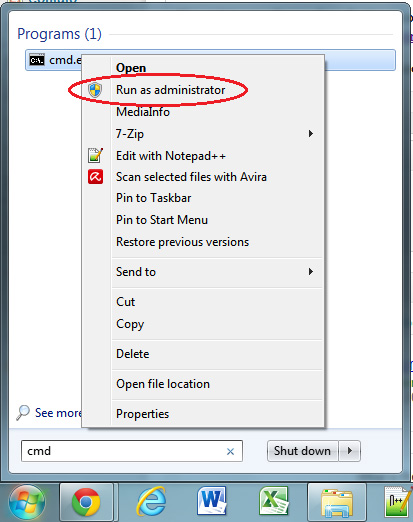
Primeiro de tudo, inicie o prompt de comando como administrador. Vá no menu iniciar -> na barra de pesquisa, digite CMD -> clique com o botão direito no resultado “cmd.exe” -> e depois clique em “Executar como Administrador”.
Na tela do prompt, digite o comando abaixo e dê “enter”:
dism /online /cleanup-image /spsuperseded
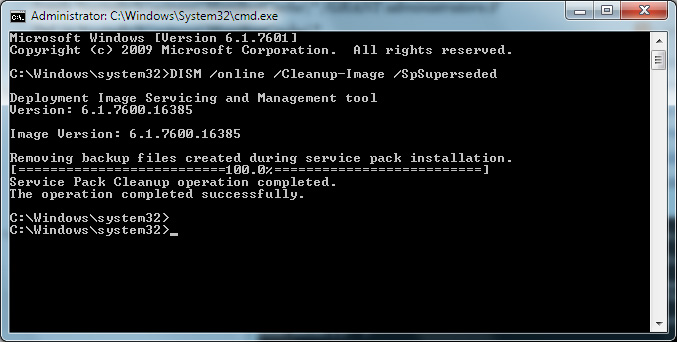
Aguarde um pouco porque demora. A tela abaixo deve aparecer quando tudo estiver concluído.
Depois dessa etapa ter sido concluída, execute também os comandos abaixo:
- Takeown /f %windir%\winsxs\ManifestCache\*
- Icacls %windir%\winsxs\ManifestCache\* /GRANT administrators:F
- Del /q %windir%\winsxs\ManifestCache\*
Pronto, agora você já pode ver que o tamanho da pasta winsxs foi reduzido.
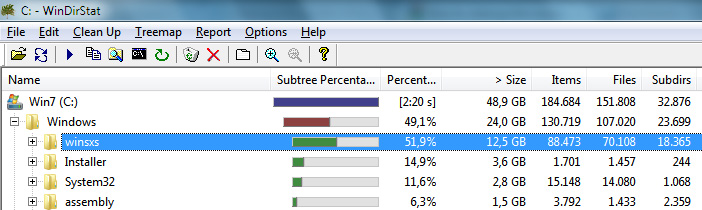
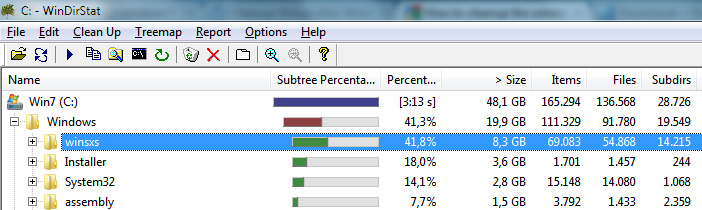
No meu caso, como vocês podem notar nas imagens abaixo, a minha pasta teve uma redução de 33,6%, caindo de 12,5GB para 8,3GB, um ganho de 4,2GB de espaço em disco!! Uau!
Antes
Depois



No seu caso provavelmente não executou o cmd com credenciais de administrador, única expicação que vem em mente para o acesso negado!!
o meu fala que não foi possível enumerar o service pack na maquina
Olá Bruno.
Como proceder neste caso?
Não é possível continuar a Limpeza de Service Pack: nenhum arquivo de backup do service pack foi encontrado.
A operação foi concluída com êxito
Não achei nada a respeito que solucione o problema.
Oi poderia atualizar o tutorial para uso tbm com o “Windows 10 Creators Update”
Acho que teve alteração no sistema pois alguns comandos não funcionam.
Bom dia. Muito bom o post. Tenho o windows server 2008 com service pack 1, porém quando executo o primeiro comando ele da o erro:
Service Pack Cleanup can’t proceed: No service pack backup files where found. The operation completed successfully
Pingback: Como Liberar Espaço no HD - Guia Definitivo
Bom dia. A mim em vez de aparecer C:\, aparece D:\… será que me pode ajudar?
Obrigado
o meu deu acesso negado, porque será? alguma ideia?
Olá Fernando,
Você provavelmente não abriu o prompt de comando como administrador. Esse passo é muito importante.
Tente seguir as dicas do post novamente e comente aqui o resultado.
Abs.
Bruno Cunha
bom dia, aqui da essa mensagem: A limpeza do Service pack não pode continuar: arquivos de backup do service pack não encontrados
A operação foi concluída com exito.
Olá Márci Guarnieri,
Nesse caso, o Service Pack 1 (SP1) do Windows 7 não foi instalado na sua máquina e, portanto, não tem como limpar a pasta winsxs.
Sugiro que instale o SP1 e depois execute os procedimentos deste post. É sempre importante atualizar o Windows para deixá-lo sempre mais seguro.
Espero ter ajudado!
Abs.
Bruno Cunha
muito obrigado bruno cunha voce é o cara,minha pastawinsxs,estava com 20.01 gb depois que apliquei o que vc enssinou esta pasta passou pra 3,94 gb. coloquei seus enssinamentos como favorito.voce me ajudou muito amigo continue assim ensinando estas coisas pra gente,poucos fazem isto.abraçosdo amigo jorge mello
Bom dia !
Bruno quando tento fazer esse procedimento, aparece a mensagem abaixo:
Microsoft Windows [Version 6.1.7601]
Copyright (c) 2009 Microsoft Corporation. All rights reserved.
C:\Windows\system32>dism /online /cleanup-image /spsuperseded
Deployment Image Servicing and Management tool
Version: 6.1.7600.16385
Image Version: 6.1.7600.16385
Error: 5
Access is denied.
The DISM log file can be found at C:\Windows\Logs\DISM\dism.log
C:\Windows\system32>
Digita
dism /?
e veja a lista de comando para este recurso.
Muito obrigado pela dica, mas não estou conseguindo sucesso, se você puder me ajudar agradeço muito.
Diz o seguinte:
A limpeza do Service Pack não pode continuar: Arquivos de backup do service pack não encontrados.
Será que tem outra maneira ?
Valeu irmão meu hd já estava no ultimo e eu estava tentando reduzir tudo que podia,mais estava com duvida sobre esta pasta.
Ola, tentei usar os comendos, mas segue esse problema: quando tento usar o comando Icacls, recebo uma mensagem que nao foi feito mapeamento entre minha conta e as opcoes de seguranca. Tem alguma solucao? Obrigado! Alexandre
Valeu Bruno, aqui deu certinho.
Bruno o erro que está dando é o erro 87 com o seguinte frase :
A opção spsuperseded não é reconhecida neste contexto.
para obter mais informações, consulte a ajuda
o arquivo de log DISM pode ser localizado em C:…..
obs: Escrevi o codigo respeitando os espaços em cada comando dism /online /cleanup-image /spsuperseded
tem alguma coisa que possa estar dando problema … muito obrigado pela atenção Kevner
Obrigado por responder bruno , mais tenho aqui acho algo interessante pois o que ocorreu quando do desligamento do pc ele pediu pra não desligar pois estaria fazendo o agendamento de limpeza blz, quando do ligamento a tela apareceu que estava sendo efetuada a limpeza do dispositivo, e para minha surpresa, quando iniciou o pc havia sido limpo 1.57 Gb do windows na pasta winsxs ok, isso era pra ter ocorrido dessa forma, no aguardo de resposta amigo e obrigado de novo
Olá Paulo! Que bom que, no fim, deu tudo certo.
No meu caso a limpeza ocorreu sem reiniciar o PC, mas, provavelmente, no seu caso algum programa estava sendo executado que impedia a limpeza.
Aproveite e divulgue para os seus amigos e ajude a liberar espaço no micro deles também! ;)
abs!
olá Bruno bom post mais eu estou tendo problemas pois no meu não dá esse erro 87 mais sim a mensagem ” a limpeza de Service Pack não pode continuar : arquivos de backu do service pack não encontrados” , o que quer dizer isso, fiz algo errado, e qual solução amigo aguardo reposta.
Paulo,
No seu caso, ou você já usou o programa Limpeza de Disco com a opção “Arquivos de backup do service pack” selecionada, ou não tem o Service Pack instalado.
Veja se o seu sistema operacional já está com o Service Pack instalado antes de executar esses comandos.
Abs
Bruno, obrigado pelo post. Infelizmente o resultado ainda é desanimador. Em nenhum momento a MS informa que precisaremos de pelo menos 10GB adicionais para esta famigerada pasta.
Abraços,
Reinaldo
Olá Reinaldo, você tem razão!
A Microsoft indica que o Windows 7 necessita de 16 GB de espaço em disco disponível (32 bits) ou 20 GB (64 bits), mas não indica que o SO vai consumindo muito mais espaço ao longo do tempo.
Ainda bem que temos essa dica pra seguir. :)
abs!
Quando eu digito o comando “dism /online /cleanup-image /spsuperseded”, mesmo respeitando os espaços, não consigo obter o efeito desejado.
Aparece a seguinte mensagem:
“dism is not recoggnized as an internal or external command, operable program or batch file”
valeu o post.
só uma dica, no comando:
Icacls %windir%winsxsManifestCache* /GRANT administrators:F
meu windows 7 em pt-br nao tem o grupo “administrators”, em vez dele tem o grupo “administradores”. Entao basta trocar administrators por administradores no comando
não estou conseguindo, esta dizendo aq q ta dando erro.
Thiago, você respeitou os espaços entre os parâmetros do comando?
dism[espaço]/online[espaço]/cleanup-image[espaço]/spsuperseded
Tente novamente. Se der erro, comenta aqui postando a mensagem de erro.
Abs.
Boa dica. Muito obrigado pela partilha!
Olá, primeiramente gostaria de agradecer pelo post, pois me ajudou pra kramba. Segundo, eu tive o mesmo problema que muitos relatam do erro 87, eis que reparei que tinha um espaço no fim de cada instrução e eu não tinha dado esse espaço, depois que coloquei cada espaço no lugar o comando dism /online /cleanup-image /spsuperseded deu certo!
Espero ter ajudado quem teve o mesmo problema.
Abraços.
Olá Hara!
Obrigado pelo seu alerta. Os espaços após o comando dism precisam estar presentes pois separam os seus parâmetros.
É a mesma coisa quando damos o comando dir /s ou o copy c:\teste.txt d: no prompt. Estamos passando instruções ao comando.
abs!
Bruno, realmente, o tamanho que a pasta winsxs chega a ter é absurdo.
No entanto, nos comandos que você escreveu em seu artigo, faltou escrever para que servem e o que fazem cada um:
==================================
:\> dism /online /cleanup-image /spsuperseded
:\> Takeown /f %windir%\winsxs\ManifestCache\*
:\> Icacls %windir%\winsxs\ManifestCache\* /GRANT administrators:F
:\> Del /q %windir%\winsxs\ManifestCache\*
==================================
Existem muitos comentários de outros usuários dizendo que conseguiram baixar o tamanho da pasta winsxs, mas eu fico um pouco inseguro de executar esses comandos sem saber exatamente para que servem e o que realmente fazem
O que está por trás dessas suas dicas? Os espaço referente aos dados liberados são na verdade compactados ou removidos? E que dados são esses que estão sendo liberados? Não seriam eles relevantes para funcionar corretamente o sistema?
Poderia nos dar essa luz?
Obrigado!
Cristiano Magalhaes
Pingback: Curso Segredos do AdSense: 10 desculpas para não fazê-lo
Pingback: 10 desculpas para não fazer o curso Segredos do AdSense
ola gostaria que vc informe como fazer no win 8 obrigado.
eu já tentei colocar o comando com os espaços certinhos e mesmo assim apareceu o erro 87 por causa do ficheiro DISM.
Eu fui ver a pasta desse ficheiro e apenas continha um documento de texto.
como é que resolvo o problema?
Legal de 17Gb foi pra 10Gb valew
Esse procedimento Server Para o windows 8 ?
Gusttavo,
Para o Windows 8, execute o comando abaixo, num prompt como administrador:
dism.exe /online /cleanup-image /startcomponentcleanup
Escreverei um artigo explicando melhor sobre esse caso.
Abs!
valeu!!! ganhei quase 2gb de espaço.
Deu certo, valeu pela dica, antes era de 15,4 GB, diminui para 11,4 GB. Ótimo !
Uma ótima opção é : computador/ c: / e depois Windows/ entra na pasta software distribuction e apaga tudo que tem dentro da pasta download, sempre fiz isto, nunca deu problemas.
Bruno, boa noite. Tentei fazer o procedimento, porém aparece a mensagem A limpeza do service pack não pode continuar: arquivos de backup do service pack não encontrados. Tenho o sp 1 instalado, windows 7. Obrigado.
pode coloca no windows 8 pro ?
Olá Flavio! A dica desse post é referente ao Windows 7 pois só funciona se o Service Pack 1 desse SO estiver instalado. Para Windows 8 existe sim uma outra forma para aumentar o espaço em disco. Vou escrever um outro post detalhando isso.
[]s
apareceu isso pra mim http://www.netupload.org/files/5w08afw7xvagkc7yyth8.jpg alguma sugestao?
Fantástico cara!
ola, comigo deu o erro 87 tambem e eu coloquei os espaços certinho entre as palavras, tava tudo certinho,mas nao deu !! heelp
hmassareli, você etá com o Windows 7 SP1?
Se não estiver com a versão com SP1, você tem duas opções:
Veja se funciona.
Olá Bruno, eu tenho o SP1 instalado no meu pc, meu é o Windows 7 Professional e mesmo tirando o comando /spsuperseded ainda aparece o erro 87, o que eu faço?
Karine, qual a mensagem de erro que está sendo exibida? Copie a mensagem e cole aqui nos comentários.
amigo no meu caso diz que a pasta temporaria nao pode ser encontrada. e da erro 112 ao tentar rodar o comando no windows 7 64bits
Sander, tente o seguinte passo-a-passo pra ver se resolve.
1- Execute a Limpeza de Disco:
Iniciar -> Todos os Programas -> Acessórios -> Ferramentas do Sistema -> Limpeza de Disco
Start -> All Programs -> Accessories -> System Tools -> Disk Cleanup
Maiores detalhes no link como utilizar a limpeza de disco.
2- Prompt de Comando com Administrador
1. Clique no Iniciar;
2. Digite “CMD.exe”;
3. Clique com o botão direito do mouse sobre o “CMD.exe”;
4. Execute o programa como administrador;
3- Execute o comando “dism /online /cleanup-image /spsuperseded” dentro da pasta System32.
1. Geralmente o caminho correto é “C:\Windows\System32” e isso deve estar aparecendo na linha de comando.
2. Caso não esteja aparecendo esse caminho, digite: cd C:\Windows\System32
3. Agora digite o comando “dism /online /cleanup-image /spsuperseded”
Espero que agora dê certo.
tentei executar no windows server 2008 R2 e nao funcionou.
Samuel, essa dica só deve funcionar no Windows 7 mesmo, pois está associada à instalação do SP1 do SO, que creio não ter no Server 2008.
Muito bacana. Apenas os comandos Icacls e Del não funcionaram, mas mesmo assim consegui reduzir bastante o espaço ocupado pela pasta winsxs. Obrigado.
olá no meu aparece que o dism nao é reconhecido cm um comando interno ou externo,o q posso fazer
Jamile, você é administrador(a) da sua máquina? Se você digitou corretamente o comando no prompt (cmd.exe) e seu SO for o Windows 7, então não sei o que pode estar acontecendo. Manda pra mim um Print Screen do erro pra ver se consigo te ajudar mais.
Muito obrigado por me responder amigo, eu fiz o que vc disse e pus copia de sombra volume de novo espero que resolva vou estar agr msm pq so me resta 1 giga e meio no C ta dificil kkk Abrçs…
Minha pasta winsxs está cheia de vírus, como façoooo???????
Carilaine, vírus?
Tente então rodar um anti-vírus atualizado. Eu recomento o Avira Free Antivirus (http://www.avira.com/pt-br/avira-free-antivirus).
Tente e veja se ajuda.
fiz assim no W8
dism /online /cleanup-image /spsuperseded /hidesp
Ao digitar Icacls %windir%\winsxs\ManifestCache\* /GRANT administrators:F apareceu a seguinte mensagem: Nenhum mapeamento foi feito entre os nomes de conta e as Identificações de segurança
Mesmo assim continuei com o passo a passo e ao digitar Del /q %windir%\winsxs\ManifestCache\* apareceu a mensagem: acesso negado
Sabe o que pode ser?
Ivani-P.Alegre,e quando ” winsxs afirma ser ‘amd64’ mas o processador e intel64?
Olá Ivani!
Muito estranho isso ehn. Faz o seguinte: instale o programa CPU-Z e veja se realmente é Intel ou AMD.
Segue o link: http://www.cpuid.com/softwares/cpu-z.html
Mas é só isso que é informado? O procedimento, mesmo assim, é executado normalmente?
Ola Pessoal , seguinte eu desativei o backup de restauraçao do windows e a sombra de volume talves seja este meu erro mas quando eu executo o dism etc eu recebo erro “ERRO:0x80042302
Falha do DISM.Nenhuma operaçao foi executada,etc… ajuda pf uso windows seven ultimate SP1 x64! Obrigado me aguardo resposat minha pasta winsxs ocupa 13 gigas preciso do espaço!…
Olá Alan,
Pelo que pesquisei, esse erro “0x80042302” acontece exatamente por ter desabilitado o “Serviço de Cópias de Sombra de Volume” (Volume Shadow Copy ). Basta você habilitar esse serviço novamente.
Se não souber como fazer isso, sugiro o seguinte link:
Tente isso e depois comenta aqui se funcionou.
Deu o erro 87 tambem, eu chequei os espaços e mesmo assim continua com o problema
Parabéns pelo tutorial! Tenho um SDD de 60 GB e é complicado a questão do pouco espaço.
No meu deu o mesmo problema do erro 87. Verifiquei os espaços e não resolveu. Meu é win seven professional
Tive o mesmo problema que o Wallace Yura, já encontraram uma solução?
Olá Loner!
Respondi agora o Wallace. Veja se você está digitando o comando com os espaços corretos entre os parâmetros.
dism[espaço]/online[espaço]/cleanup-image[espaço]/spsuperseded
Esse é um comando dism com seus respectivos parâmetros precedidos do caractere barra (/). Nesse caso, todos os comandos devem ter espaço entre eles.
Teste por favor e veja se funciona.
Boas, aparece um erro em que “não foram encontrados copias de
segurança do service pack”
Olá João!
Demorei um pouco pra responder, mas procurei bastante sobre o seu caso e infelizmente não encontrei uma solução. Caso tenha conseguido de alguma forma, comenta aqui pra poder ajudar outros com o mesmo problema.
De qualquer forma, obrigado pela visita ao Blog.
abs!
Olá João!
Esse comando só funciona quando o Windows 7 possui o Service Pack 1 (SP1) instalado. O seu provavelmente não tem.
Abs!
Muito obrigado, me foi muito útil!
ei amigo,qnd eu tento fazer,da um tal de erro 87…
"A opção spsuperseded não é reconhecida neste contexto.
voce poderia me ajudar caso saiba oq é?
Obrigado
Olá Wallace Yura,
Pesquisei um pouco e encontrei uma provável solução.
Quando vocês digita o comando “dism /online /cleanup-image /spsuperseded”, preste bastante atenção em colocar os espaços dos parâmetros. Veja abaixo:
dism[espaço]/online[espaço]/cleanup-image[espaço]/spsuperseded
Tente novamente e me avise se deu certo.
[]s!