

Quem diria que um dia o BrunoCunha.com fosse inspirar alguém a criar um blog! E logo a quem, a minha grande amiga “pequena” Heleninha!
Conversas de almoço, comentei com a Helena Alves sobre o prazer em escrever no meu blog, da interação com o público, dos comentários que sempre recebo de desconhecidos da Internet que descobrem no meu Blog um lugar para resolver seus problemas tecnológicos. Havia comentado também que o blog poderia ser mais uma forma de ganhar dinheiro, mesmo que pouco no começo, podendo chegar a alguns-mil-reais, dependendo do empenho do blogueiro. Nessa hora os olhos dela brilharam! rsrsrs
Brincadeiras à parte, a Helena me pediu ajuda e logo criei um blog pra ela. Não acreditei muito em sua empolgação, mas o seu começo foi surpreendente! Já no primeiro post, deu início a uma série de registro de sua viagem, com as amigas Fernandinha e Claudinha, pelo estado da Bahia, passando pelas cidades de Itacaré, Morro de São Paulo, Chapada Diamantina, dentre outros. Lugares maravilhosos que certamente precisam ser registrados.
Recomendo a visita para saber mais sobre a aventura dessas três amigas doidas que, juntas, num carro alugado, saíram sem destino, sem hotel reservado, sem planejamento, só com o espírito aventureiro, rumo o desconhecido.
Visitem: HelenaAlves.com.br
Pequena, sucesso nessa sua nova empreitada!!!!
Quero saber dos perrengues também!!
 Você já teve a curiosidade de procurar pelo seu nome no Google? Caso ainda não tenha feito essa busca, experimente. Tenho certeza que irá se surpreender.
Muitas das nossas informações estão disponíveis publicamente na Internet e nem sabemos disso. Isso é algo preocupante, principalmente para aqueles que prezam por sua privacidade. Quem hoje tem um site/blog, está numa rede social, grupo de discussão, ou fez concurso público, certamente tem informação relevante disponível, para quem quiser ver, a um clique do mouse.
A dica desse post é usar a tecnologia, a mesma que espalha os nossos dados, para que nos alerte sobre tudo na Internet que faz referência ao nosso nome ou a assuntos que achamos relevante. Estou falando sobre o Google Alertas.
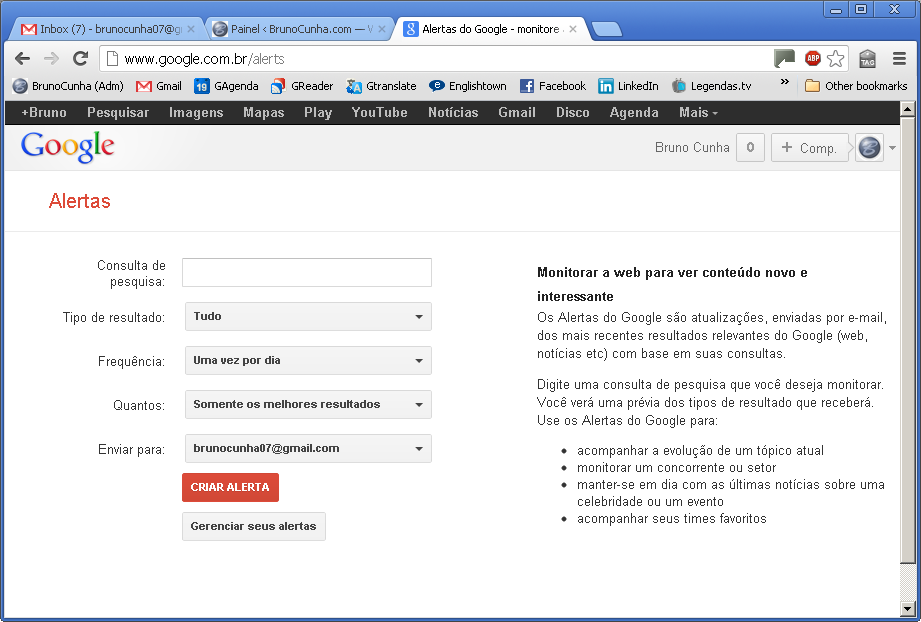
Abaixo segue uma explicação resumida de cada campo disponível:
- Consulta de pesquisa: aqui você coloca qual termo deve ser pesquisado. Eu, por exemplo, coloquei o meu nome Bruno Cunha;
- Tipo de resultado: a busca pode ser somente em "notícias", "blogs", "vídeos", "discussões", "livros" ou em todos esses tipos sem distinção;
- Frequência: "Quando disponível" - assim que o Google indexar a informação que contenha o termo da sua pesquisa, o alerta será acionado; "Uma vez por dia" - você recebe um e-mail diariamente com as informações da pesquisa consolidada; "Uma vez por semana" - e-mail semanal com os dados consolidados.
- Quantos: "Somente os melhores resultados" - o Google seleciona os resultados mais relevantes e só dispara o alerta para esses casos; "Todos os resultados" - o Google envia qualquer informação que atenda o termo da pesquisa.
- "Enviar para": aqui você informa o seu endereço de e-mail que deseja receber os alertas.
Depois de configurado o alerta, é esperar até que o termo da sua busca surja em algum canto dessa vasta floresta de informação chamada Internet.
Para aprender mais sobre o Alerta do Google, visite a página de ajuda do Google Alertas.
Eu sinceramente nem deveria dar a dica de como bloquear propagandas na Internet, pois é exatamente com isso que ganho algumas migalha$ aqui no meu humilde blog, mas reconheço que tem muito site por aí que usa banners, pop-ups e vídeos de forma muito irresponsável. Quando a propaganda é inserida no site em áreas próprias, ela até funciona como um painel informativo, dinamizando o site e apontando tendências de consumo ao usuário, mas muitas vezes os donos dos sites promovem muito mais a propaganda do que o conteúdo em si.
 A ideia desse post é que você consiga navegar na Internet sem ser perturbado com ofertas que, à princípio, você já sabe que não vai querer. Para fugirmos dos banners, caso você esteja navegando com o Google Chrome ou com o Mozilla Firefox, basta seguir o passo-a-passo abaixo. Se estiver navegando com o Internet Explorer, bem, ai vai ter que conviver com propaganda mesmo… Mas sério que você ainda usa o IE? :)
A dica é simples e eu já havia comentado no post Bloquear Banner na Internet. Basta instalar a extensão Adblock Plus no seu navegador. Vamos ao passo-a-passo:
Instalando o Adblock Plus:
- Acesse o site http://adblockplus.org;
- O site vai reconhecer automaticamente qual navegador está usando (Chrome ou Firefox);
- Clique no botão verde enorme “Install Adblock Plus”;
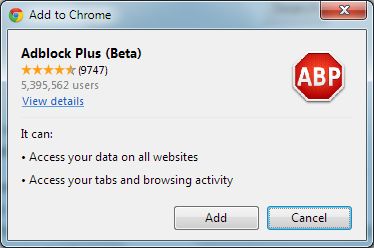
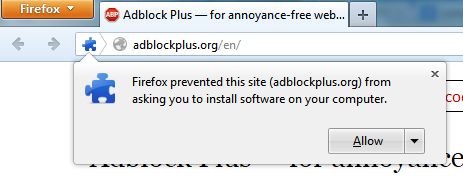
- Uma janela aparecerá lhe perguntando se deseja realmente instalar a extensão. Clique em “Adicionar” no Chrome ou em “Permitir” no caso do Firefox.

- Pronto. Agora a extensão está instalada.
Configurando o Adblock Plus
- Após a instalação, a janela abaixo é exibida:
- Sugiro habilitar a opção de “Bloqueio de Malware“, para aumentar a proteção do seu navegador e evitar que sites conhecidamente perigosos instalem programas maliciosos na sua máquina.
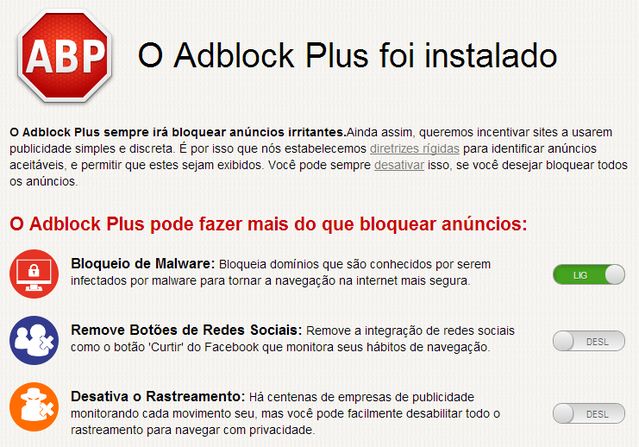
Sobre as opções “Remove Botões de Redes Sociais” e “Desativa o Rastreamento”, deixo a seu critério habilitá-los ou não. Particularmente gosto de ter os botões das redes sociais nos sites que visito, pois me facilita o compartilhamento de informação. Quanto ao rastreamento de dados, se você quer “navegar praticamente anônimo” pela Internet, sem que sites descubram o que andou procurando, então pode habilitar essa opção.
Bloqueando completamente as propagandas
Desde a versão 2.0 do Adblock Plus, uma nova funcionalidade foi introduzida na ferramenta que permite a exibição de algumas propagandas classificadas como não-invasivas. Como o nosso objetivo é ficar livre de todas essas propagandas, vamos aprender também a bloquear inclusive essas tais propagandas não-invasivas. Siga o passo-a-passo:
- Acesse as opções do Adblock Plus. Você pode fazer isso de várias maneiras:
– Se ainda estiver na tela que habilita o “Bloqueio de Malware”, “Remove Botões de Redes Sociais” e “Desativa o Rastreamento”, clique no link “Você pode sempre desativar isso”; ou
– Clique com o botão direito do mouse sobre o ícone vermelho do ADP, lá em cima no seu navegador. Depois clique em “Opções”; ou;
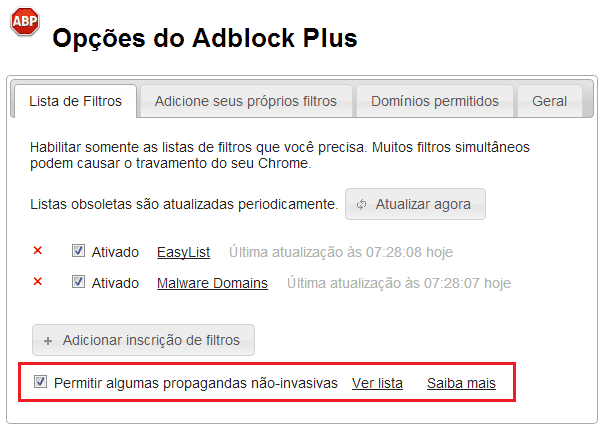
– Acesse a área de extensões do seu navegador e, na extensão do Adblock Plus, selecione o link para “Opções”. - Ao entrar na tela de opções do Adblock Plus, a tela abaixo é apresenta:
- Desmarque o check-box da opção “Permitir algumas propagandas não-invasivas“;
- Dica: feche o navegador e abra novamente;
- Pronto, agora você já deve conseguir navegar na Internet sem ser distraído com propagandas.
Veja como ficam as páginas do Yahoo e do UOL antes e depois do Adblock Plus instalado no navegador:
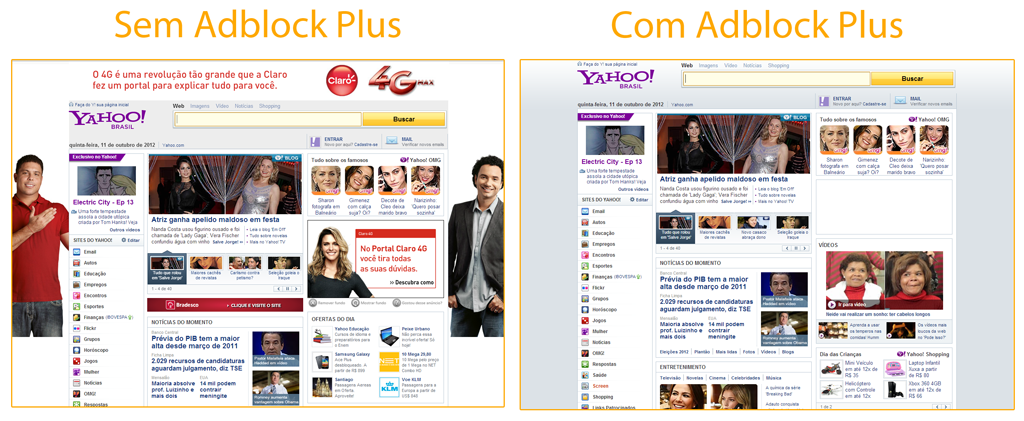
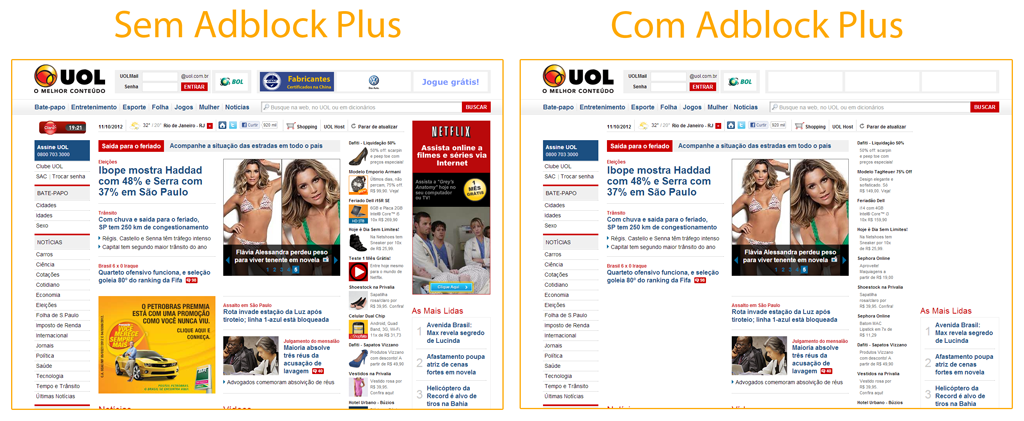
O exemplo do site do Yahoo é gritante. Além do “Full Banner” de topo, toda a propaganda que aparece no fundo do site simplesmente desaparece! Fica até melhor de ver o conteúdo!
Espero que tenha gostado da dica. Essa extensão eu instalo em todos os computadores que utilizo. BrunoCunha.com recomenda!
Muitos pensam que sou um NERD tecnológico que fica todo o tempo na frente de um computador jogando video-game. Quase acertaram, pois devo ser sim um NERD, que fica muito tempo na frente de um computador (a trabalho e a lazer), mas adoro usar a tecnologia para unir os amigos.

Num dia qualquer, lancei a seguinte pergunta para dois casais de amigos no WhatsApp: “Que tal uma caminhada?” Não demorou nem três dias e os amigos foram chamando os amigos dos amigos e, no fim, mais de 30 pessoas haviam confirmado a participação na caminhada até o pico da Pedra da Gávea, aqui no Rio de Janeiro.
Fiquei impressionado com a quantidade de gente confirmada e por ter começado com uma simples pergunta num grupo de seis amigos. A galera se empolgou tanto que acabou criando um evento no Facebook e, posteriormente, um grupo para manter a galera reunida.
A caminhada foi um sucesso. Das 30 pessoas confirmadas, 26 apareceram no local e hora marcada; uma padaria próximo do início da trilha. Começamos a subida às 07h45 do dia 06/10/2012 e, por volta das 11h, chegamos até a tão falada Carrasqueira, que fica bem no topo da montanha. Alguns do grupo encararam a escalada, uns sem corda, outros com, e esses puderam apreciar a vista mais bonita do dia, a que mostra São Conrado e o morro do Corcovado ao longe.

Infelizmente não fui um desses felizardos, pois não encarei a Carrasqueira, mas certamente subirei essa pedra na próxima oportunidade.
Os que subiram, desceram pela corda levada pelo salvador Fernando Correa. Todos de volta à “base de apoio”, começamos a caminhada de descida. Isso já eram quase 14h. Chegamos de volta ao início da trilha às 17h em ponto.
O nível de dificuldade dessa trilha é “difícil” e o tempo de duração dela é de 2h30 de subida. O grupo era composto de muitas mulheres e a maioria estava fazendo trilha pela primeira vez. Paramos muito ao longo da subida para descansarmos e por isso demoramos o dia todo no passeio, mas foi ótimo estar com os amigos, conhecer gente nova, respirar ar + puro e ter aquele visual maravilhoso para apreciar.
O saldo final do passeio foi muito suor, pernas doloridas e alguns arranhões de leve, mas o bom foi que ninguém se machucou. Algumas passaram mal, queda de pressão talvez, mas se recuperaram rápido.
Obrigado a todos que participaram e vamos combinar uma nova aventura! Vlw!
Hoje quero falar de uma funcionalidade que vai facilitar a sua vida on-line, mas que algumas pessoas podem ter esquecido de sua utilidade: RSS
RSS (Rich Site Summary, RDF Site Summary ou Really Simple Syndication), também conhecido como Feed ou Atom, nada mais é que um serviço oferecido por sites de notícias e blogs que disponibiliza o título e resumo da matéria, e muitas vezes a matéria completa, de forma instantânea para que você veja o conteúdo.

O símbolo que representa o RSS é esse laranja com um sinal de “rede sem fio” estilizado. A ideia é que a informação no RSS seja difundida pela rede.
Imagine esse Cenário (certamente é o seu caso)
Você acessa a Internet, entra primeiro na sua rede social preferida, acessa logo em seguida o Twitter, dá uma passada no Instagram e começa a entrar nos blogs e sites de notícia que mais gosta.
Esse cenário é tipico da maioria dos internautas, pois estão acostumados a entrar em cada um dos sites de notícia para saber o que anda acontecendo de novidade pelo mundo. Não sei quanto a você, mas quando faço isso sinto que estou perdendo tempo, pois tenho que entrar em vários sites diferentes para consumir as novidades.
O RSS foi criado para resolver essa questão. Imagine agora que você pode reunir todas as notícias dos sites que você mais visita em um único local. Para isso recomendo os agregadores de Feeds abaixo:
Netvibes
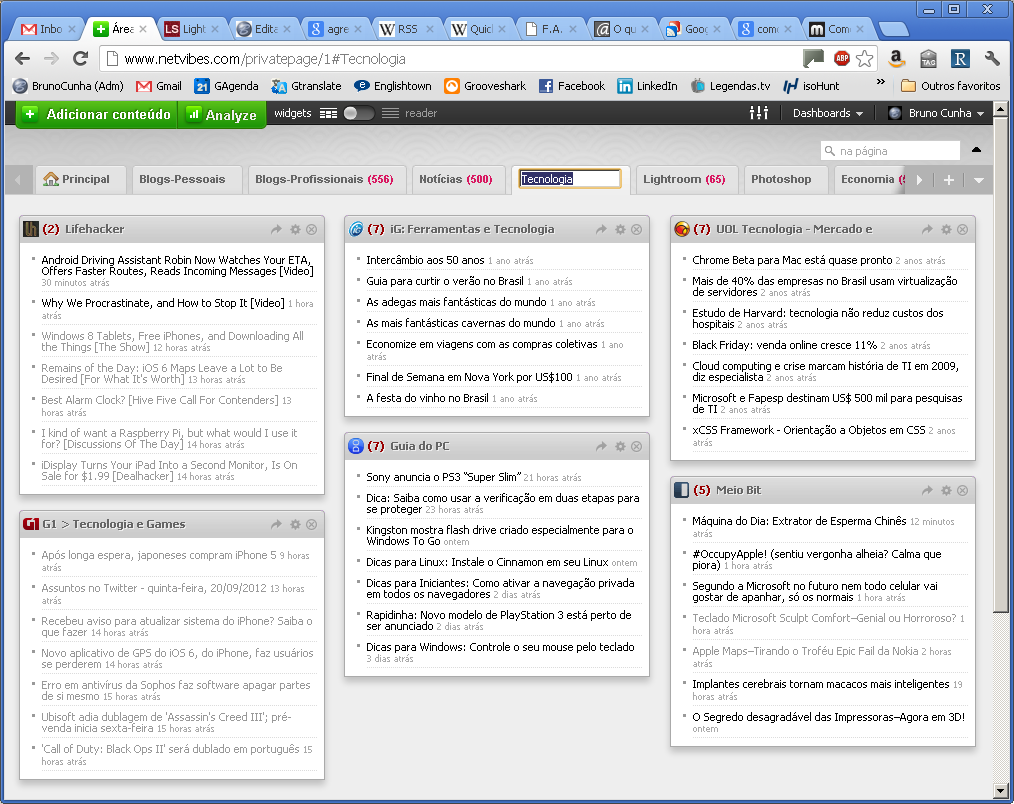
Esse é o meu agregador de RSS favorito. Sou usuário do serviço desde a época do seu lançamento. Nele você cria abas com os assuntos de sua preferência e cadastra seus RSS nelas. Adoro o modo como os Feeds são organizados. Recomendo que experimentem esse serviço. Ao lado tem um exemplo do meu Netvibes com as abas e alguns feeds já cadastrados.
Google Reader
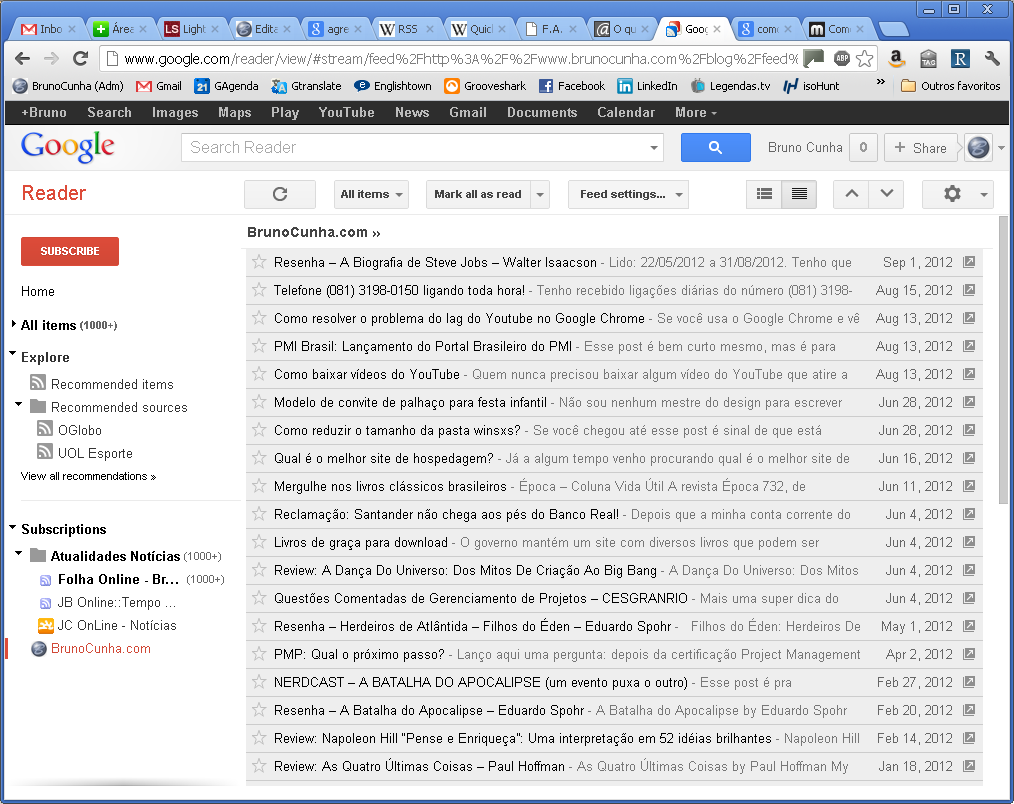
É o agregador de RSS do Google e tem a mesma função do Netvibes. Infelizmente não tenho muito o que falar dele pois não sou usuário desse serviço, mas deve ser muito bom por ser do Google. Se você já tem um Gmail ou algum outro serviço do Google, entre nesse serviço com a sua conta e teste suas funcionalidades. Ao lado um exemplo de RSS sendo visto pelo Google Reader.
Mozilla Firefox
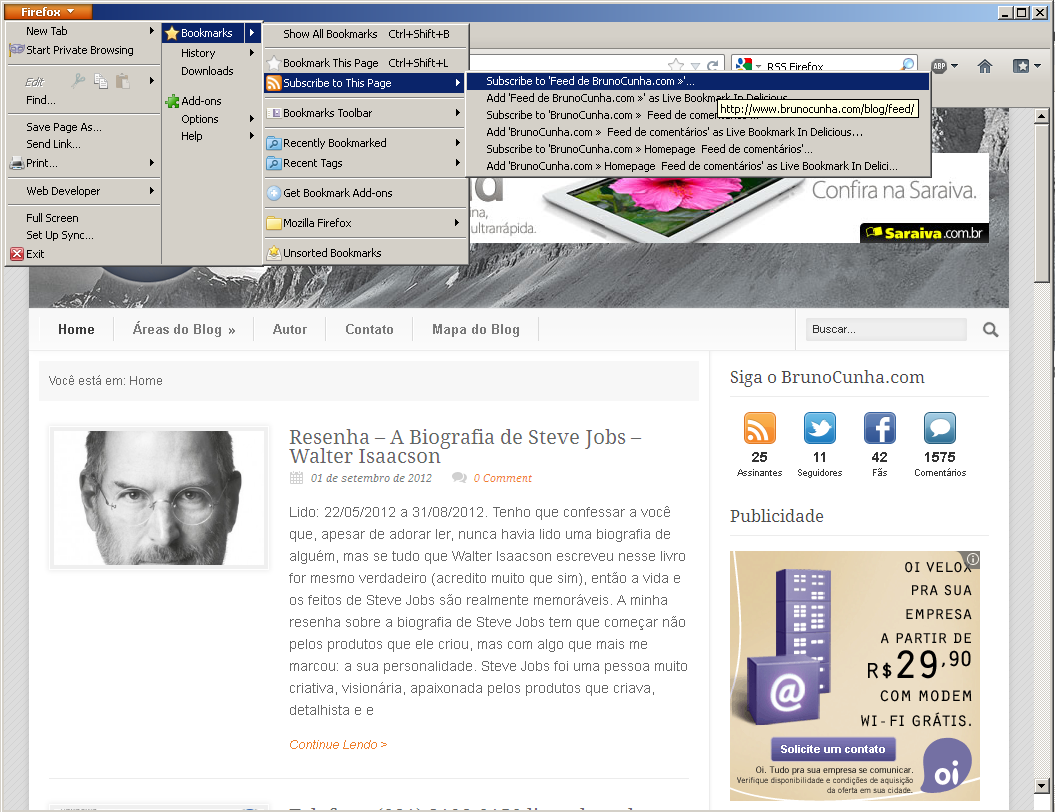
O navegador Mozilla Firefox também tem a funcionalidade de agregador de RSS nativo, mas sinceramente ele não é muito funcional. Sugiro que procure algum plugin de RSS que lhe facilite visualizar e organizar os seus feeds.
Existem algum programas que podem ser instalados no seu micro para organizar os seus feeds, mas penso ser melhor mantê-los organizados em serviços on-line, pois ai você poderá acessá-los de qualquer computador que esteja, seja no trabalho, em casa, na casa de algum parente ou em uma lan house.
Espero que tenha criado em você uma ponta de curiosidade em testar essa funcionalidade. Se consegui, comece testando com o meu feed. Segue abaixo o link:
http://feed.brunocunha.com/Brunocunhacom
Lido: 22/05/2012 a 31/08/2012.
Tenho que confessar a você que, apesar de adorar ler, nunca havia lido uma biografia de alguém, mas se tudo que Walter Isaacson escreveu nesse livro for mesmo verdadeiro (acredito muito que sim), então a vida e os feitos de Steve Jobs são realmente memoráveis. A minha resenha sobre a biografia de Steve Jobs tem que começar não pelos produtos que ele criou, mas com algo que mais me marcou: a sua personalidade.
Steve Jobs foi uma pessoa muito criativa, visionária, apaixonada pelos produtos que criava, detalhista e extremamente grosso, rude e mau educado ao tratar as pessoas que considerava idiotas. A personalidade de Steve Jobs marcava uma pessoa, antes mesmo dela abrir a boca, como um gênio ou um idiota. Coitado dos que começaram a trabalhar com Steve e pertenciam ao segundo grupo (os idiotas). Claro que estes não sobreviviam muito tempo.
 Mas voltemos a falar sobre o personagem principal do livro. Antes do lançamento da biografia oficial, Leander Kahney já havia escrito o livro A Cabeça de Steve Jobs que conta um pouco sobre a vida de Steve, mas esse é apenas uma visão resumida de todas as maravilhas criadas por Jobs.
Steve Jobs para quem não conhece (será que existe essa pessoa?) é o fundador da Apple, inventor do primeiro computador pessoal, o Apple I, inventor do iPod, iPhone, iPad, iTunes e muitos outros aparelhos e serviços que revolucionaram a indústria e o modo como nós passamos a desfrutar da tecnologia.
*Uma nota. Quando digo inventou não significa que ele desenvolveu os circuitos e todas as soluções técnicas para os produtos. Não! Quando digo inventou significa que ele evoluiu o conceito, refinou o design e melhorou a experiência do usuário.
Continuando… O livro conta em detalhes tudo da vida de Steve Jobs, desde sua adolescência com drogas, da sua busca espiritual, do abandono da faculdade, passando pela criação da Apple, da Pixar, até a invenção do iPad. Conta em detalhes como este conseguiu revolucionar o mercado de música com o iTunes Store, o modo de venda no varejo, com a criação de um novo conceito de loja física, e como revolucionou a indústria de cinema com as animações em 3D (Toy Story, Monstros SA. e Procurando Nemo são exemplos dos filmes campeões de bilheteria, criados pela Pixar, na gestão de Jobs).
Quer saber como a ideia do iPhone surgiu, ou como ele conseguiu convencer toda a indústria de música a vendê-las por $0.99 cada, ou como recriou o conceito de desenhos animados para cinema, ou como ele mudou a sua vida? Se sim, compre agora mesmo esse livro e surpreenda-se com a quantidade de coisas que esse homem conseguiu realizar em 56 anos de vida. Uma vida curta, mas vivida com muita paixão pelos produtos que criava.
Infelizmente não vi no livro a referência ao Mac Book Air, que sei que foi apresentado pelo próprio em um de seus shows (sim, porque evento de lançamento de produtos da Apple são sempre um show), mas fica ai a dica para uma versão estendida.
Ele morreu em 05/10/2011, mas conseguiu nos deixar em vida palavras para concluir a sua biografia. Espero que a criatividade tenha sido totalmente absorvida pela Apple e que esta continue a criar maravilhas como na gestão de Jobs.
O livro tem muito mais tópicos que a minha resenha, como a luta para sobreviver ao câncer no pâncreas, as dietas malucas que seguia, os amigos e inimigos que fez, as brigas com a Microsoft e muitos outros que digo: compre o livro que não irá se arrepender.
Então é isso. Boa leitura!
Tenho recebido ligações diárias do número (081) 3198-0150 e isso já dura mais de uma semana. Nas primeiras vezes, atendia e ninguém falava nada, mas agora já nem me dou o trabalho de atender.
Pesquisando na internet, em sites como QuemPerturba, QuemLiga e Reclame Aqui, diversas pessoas estão passando pela mesma situação e algumas dizem que esse número é de algum setor de atendimento da Velox (Oi), outras dizem que é o número de um orelhão em Recife, mas em nenhum desses lugares existe uma informação conclusiva. Isso está me cheirando a algum golpe…
Esse post é para levantar o problema, enquanto pesquiso sobre a solução para o caso. Se você também passa por esse problema, comente aqui e dê também dicas de como proceder para acabar com essas ligações.
Se você usa o Google Chrome e vê muitos vídeos na Internet, certamente já reparou que o problema do YouTube travando ocorre de vez em quando. Você sabe que não é problema da sua conexão, pois vê que a barra do preload do vídeo está bem pra frente da barra do play. Isso é causado por um conflito de versões do flash instalado na sua máquina.
O Google Chrome possui um Flash Player embutido mas, como a maioria dos usuários tem também uma versão standalone instalada, utilizada pelo Internet Explorer ou o Mozilla Firefox, o Chrome também utiliza essa referência standalone. O travamento, ou lag, se dá pois essas versões começam a trabalhar “em conjunto” e acabam entrando em conflito entre si.
YouTube travando: Como corrigir:
A solução para o caso do YouTube travando no Google Chrome é desabilitar as diversas versões do Flash Player no Chrome, deixando apenas uma para executar a função. Para isso, siga as instruções abaixo:
1- Na barra de endereços do Google Chrome, digite: chrome://plugins/

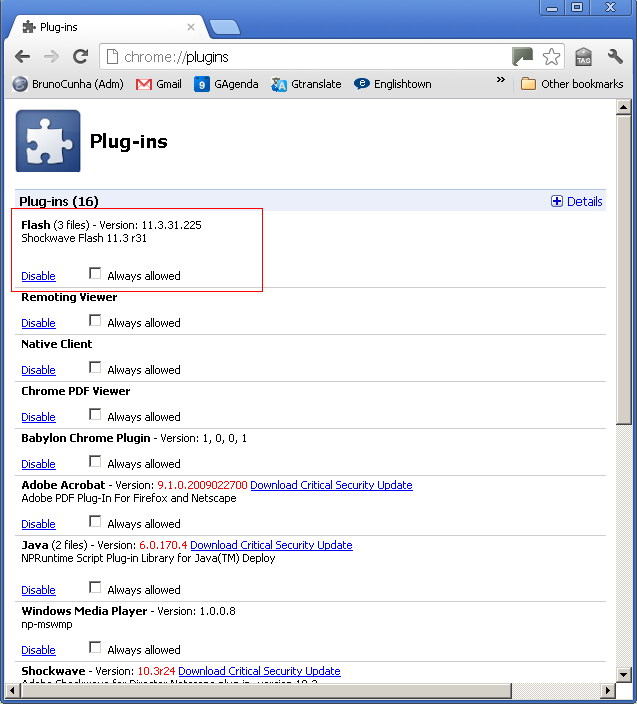
2- Procure pelo plug-in Flash e veja quantos arquivos existem na referência. Veja na imagem abaixo que na minha máquina existem 3 arquivos, ou seja, 3 versões do Flash Player.
3- No canto direito, lá em cima da página, existe um botão “+ Detalhes” ou “+ Details” na versão em inglês. Clique nesse botão. Abaixo segue a imagem após esse passo:
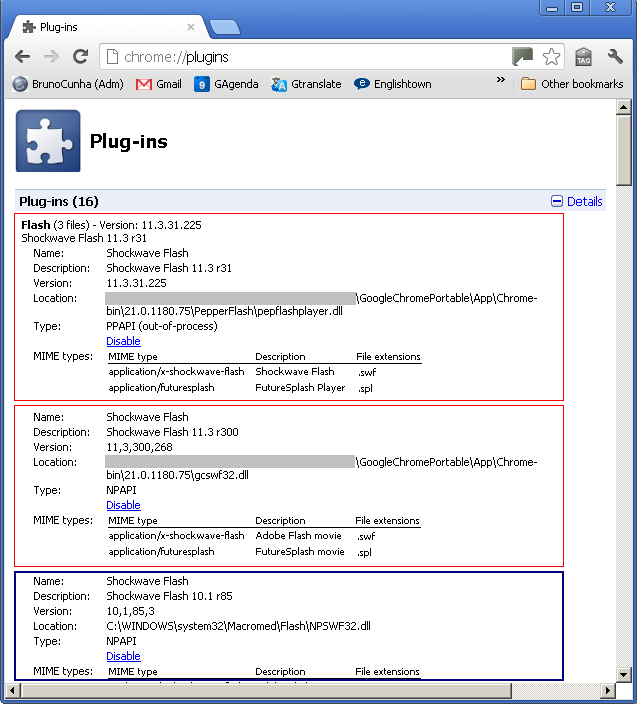
4- Agora sugiro que você desabilite as versões localizadas na pasta do Google Chrome, no meu caso, as duas primeiras versões. Dessa forma, desabilitaremos a versão interna do Chrome e adotaremos somente a versão Standalone do Flash Player já instalado na máquina. Abaixo segue a imagem com o resultado final.
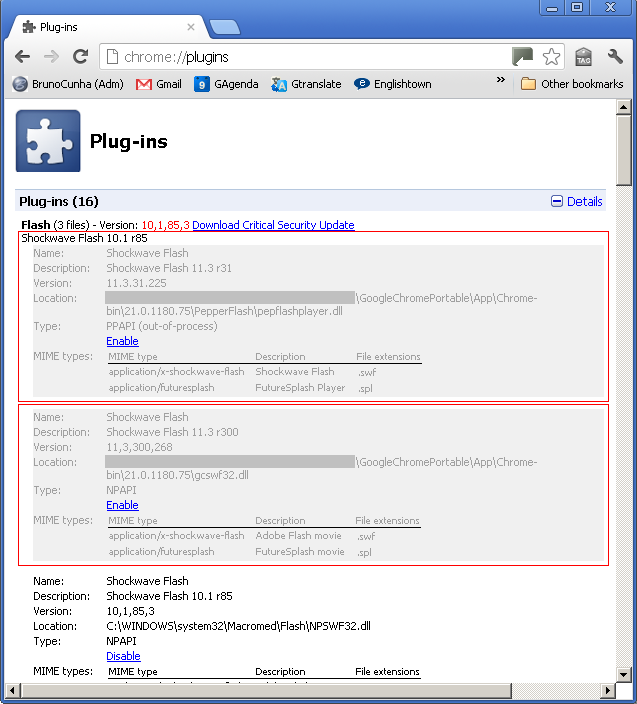
OBS: Na minha máquina, como a versão do Flash estava desatualizada, aparece lá no topo uma opção para que eu faça o download da atualização. Caso apareça pra você essa mesma mensagem, clique no link e atualize o seu Flash Player.
Essa dica é para fazer com que o Google Chrome adote como padrão a versão Standalone do Flash Player. Fiz dessa forma e funcionou. Se quiser testar o contrário, desabilitando a versão externa, deixando somente a versão interna do Flash, faça o teste e deixe um comentário com a experiência. Depois que executei esse procedimentos, o problema do YouTube travando no Chrome nunca mais ocorreu.
Espero que tenham gostado da dica.
Posts Mais Recentes


Posts Mais Populares


Meu site é hospedado por