
Recebi um e-mail com esses conselhos, e se foi Harvard mesmo que escreveu essas dias, realmente não busquei essa veracidade, mas as dicas são interessantes e diria que são óbvias. Mas resolvi comentar…
As universidades de Harvard e Cambridge publicaram recentemente um compêndio com 20 conselhos saudáveis para melhorar a qualidade de vida de forma prática e habitual:
1- um copo de suco de laranja diariamente para aumentar o ferro e repor a vitamina C.
Po, ferrou, não sou muito de tomar laranja todos os dias.
2- salpicar canela no café (mantém baixo o colesterol e estáveis os níveis de açúcar no sangue).
Não gosto de canela e café pra mim é remédio. Tomara que o colesterol esteja bom…
Segundo a pesquisa, jogar videogame ajuda no relacionamento dos casais. Não que a gente (Vanessa e eu) briguemos sobre essas coisas, mas ela bem que poderia jogar comigo… rsrsr
Segundo uma pesquisa da Kelton Research encomendada pela Game Crazy, a chave para um relacionamento duradouro pode ser simplesmente passar um bom tempo em uma atividade na qual o casal pode se divertir junto, jogando videogame por exemplo.
Então, quer andar de Kart ou jogar Tênis de Mesa? Até que cinema ela gosta e vai muito comigo.
Minha menina linda, TE AMO!
*Só não me pede pra ver BBB. rsrsrsrs
Que o Gmail me conquistou como ferramenta de e-mail, isso já não é novidade, mas existia uma coisa chata que ele sempre fazia que eu não gostava. O Gmail sempre colocava a minha assinatura, quando respondia o e-mail de alguém, no final do e-mail, precedido por três traços (—). Que coisa chata era ter que sempre recortar a assinatura lá de baixo e colar lá em cima.
Buscando dicas sobre o Gmail off-line, acabei encontrando a solução para o caso da assinatura.
Tem uma funcionalidade, no Gmail Labs, chamada Signature tweaks que resolve exatamente esse problema:
Signature tweaks
by Keith C and Dave C
Places your signature before the quoted text in a reply, and removes the “–” line that appears before signatures.
Mas como habilitar isso se o Gmail Labs não aparece pra mim?
Ai é que entra a dica. Primeiro de tudo você tem que mudar o idioma do Gmail para English (US) (Configurações > Geral > Idioma). Não se preocupe que depois dá pra voltar pro seu idioma. Feito isso, quando clicar em Settings (Configurações), aparecerá a opção Labs. Clique em Labs, marque Enable em Signature tweaks e clique no botão Save Changes.
Depois, se quiser voltar pro seu idioma favorito, basta entrar novamente em Configurações > Geral > Idioma e voltar pro seu idioma. Pronto! Agora sua assinatura sempre irá aparecer no topo dos seus e-mails de resposta.
Simples assim.
Seu site já enfrentou o problema de sair do ar por ter atingido o limite de banda mensal do serviço contratado? Pois então, o meu no mês de janeiro/2009 ultrapassou o limite de 5GB que o meu plano possui, com seus mais de 7000 visitantes únicos. Analisando o tráfego HTTP do meu site percebi que esse limite foi alcançado simplesmente pelas páginas html, js, css e não por arquivos grande de MP3 ou vídeos que muitos sites disponibilizam.
Pra resolver esse problema, pesquisei formas de otimizar o tráfego HTTP. Algumas dicas podem ajudar a diminuir o consumo de banda e manter a taxa de visitas. O post Melhorando o tempo de carregamento de um site
explica em detalhes algumas ações que podem ser tomadas para otimizar a banda como compactar arquivos externos com GZip, adicionar data de expiração no cabeçalho e outras que ajudam a diminuir o tamanho dos dados transferidos do servidor para o cliente.
Aqui no BrunoCunha.com implementei basicamente a funcionalidade de compressão das páginas com GZip e cache de arquivos Javascript, estilos CSS e imagens. Espero que isso dê um jeito. :)
Outra dica é o site http://checkgzipcompression.com/ que testa se um site está com a funcionalidade de compressão habilitada e o YUI Compressor que compacta arquivos JS e CSS removendo os espaços e quebra de linhas. Muito legal esses sites.
É isso, espero que ajude a quem precisar, como parece ter me ajudado. Vou esperar esse mês de fev/2009 passar pra ver se resolve.
[Atualização | 27/02/2009 | Bruno Cunha]
E pelo visto, funcionou muito bem. O mês de fevereiro está chegando ao fim, meu site ultrapassou os 8000 visitantes únicos e a banda total consumida até agora é de 49%. Isso mesmo. Implementando essas dicas, consegui manter a quantidade de acesso ao site e economizar 50% de banda!
Abaixo a configuração do arquivo .htaccess que utilizei no meu site:
1: GET POST>
2: order deny,allow
3: deny from all
4: allow from all
5: </Limit>
6: PUT DELETE>
7: order deny,allow
8: deny from all
9: </Limit>
10: FileETag None
11: <IfModule mod_deflate.c>
12: AddOutputFilterByType DEFLATE application/x-javascript
text/css text/js text/javascript text/html text/plain
text/xml text/php
13: <IfModule mod_setenvif.c>
14: # Netscape 4.x has some problems...
15: BrowserMatch ^Mozilla/4 gzip-only-text/html
16: # Netscape 4.06-4.08 have some more problems
17: BrowserMatch ^Mozilla/4\.0[678] no-gzip
18: # MSIE masquerades as Netscape, but it is fine
19: # BrowserMatch \bMSIE !no-gzip !gzip-only-text/html
20: # NOTE: Due to a bug in mod_setenvif up to Apache 2.0.48
21: # the above regex won't work. You can use the following
22: # workaround to get the desired effect:
23: BrowserMatch \bMSI[E] !no-gzip !gzip-only-text/html
24: # Don't compress images
25: SetEnvIfNoCase Request_URI .(?:gif|jpe?g|png)$ no-gzip dont-vary
26: </IfModule>
27: <IfModule mod_headers.c>
28: # Make sure proxies don't deliver the wrong content
29: Header append Vary User-Agent env=!dont-vary
30: </IfModule>
31: </IfModule>
32:
33: # Turn on Expires and set default to 0
34: ExpiresActive On
35: ExpiresDefault A0
36: # Set up caching on media files for 1 year (forever?)
37: <FilesMatch "\.(flv|ico|pdf|avi|mov|ppt|doc|mp3|mp4|wmv|wav)$">
38: ExpiresDefault A29030400
39: Header append Cache-Control "public"
40: </FilesMatch>
41: # Set up caching on media files for 1 week
42: <FilesMatch "\.(gif|jpg|jpeg|png|swf)$">
43: ExpiresDefault A604800
44: Header append Cache-Control "public"
45: </FilesMatch>
46: # Set up 4 Hour caching on commonly updated files
47: <FilesMatch "\.(xml|txt|html|js|css)$">
48: ExpiresDefault A14400
49: Header append Cache-Control "proxy-revalidate"
50: </FilesMatch>
51: # Force no caching for dynamic files
52: <FilesMatch "\.(php|cgi|pl|htm)$">
53: ExpiresActive Off
54: Header set Cache-Control "private, no-cache, no-store,
proxy-revalidate, no-transform"
55: Header set Pragma "no-cache"
56: </FilesMatch>

Sim, mais um livro lido e porque não? :) Aliás, o post está atrasado. Já estou na segunda leitura seguida do livro…
Para os que estão próximos sabem que já venho me preparando para virar gerente de projetos faz tempo. Comecei com a pós em Gerência de Projetos de Software na PUC-Rio, fiz o curso preparatório para a certificação PMP na ProjectLab e atualmente estou estudando sozinho para fazer a prova e tirar a tão sonhada certificação Project Management Professional (PMP).
Esse livro da Rita Mulcahy foi a base para os estudos do curso da ProjectLab, junto com o Guia PMBOK 3ª edição e a aula de fundamentos em gerenciamento de projetos. O curso acabou mas os estudos não. Continuei os estudos e estou até hoje.
A pós não foi barata, o curso preparatório muito menos, a prova também não. Tomara que consiga passar logo!
O sistema de arquivos NTFS possui muitas vantagens em relação ao FAT32, mas, infelizmente, a opção de formatar o pendrive em NTFS não vem habilitada por padrão no Windows XP.
Quando você tenta formatar o Pendrive através do Windows Explorer do Windows XP, somente a opção FAT32 é exibida em “Sistema de Arquivos”. Para contornar essa limitação você tem duas alternativas; ou você executa o comando certo no prompt ou habilita essa opção no Windows Explorer.
Veja abaixo os detalhes para executar a formatação do Pendrive em NTFS:
1 – Formatar via linha de comando
Supondo que o Pendrive esteja na unidade “H”, abra o prompt de comando (cmd.exe) e digite o seguinte comando:
Format H: /FS:NTFS
Pronto, o Pendrive que está na unidade “H” será formatado em NTFS.
2 – Habilitar a opção no Windows Explorer
Para habilitar a opção, vá no seguinte caminho:
Iniciar > Configurações > Painel de controle > Sistema > Hardware > Gerenciador de Dispositivos
Expanda a opção “Unidade de Disco” e você verá o seu Pendrive. Clique com o botão direito do mouse sobre o Pendrive e clique em “Propriedades”.
Na aba “Diretivas”, selecione a opção “Otimizar para desempenho”.
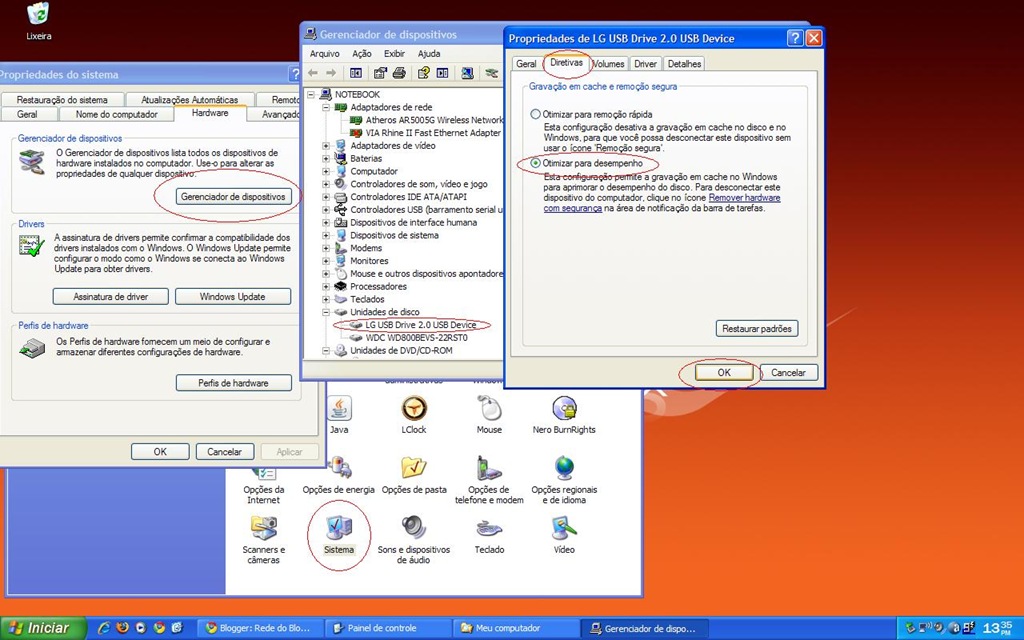
Pronto, agora a opção NTFS aparecerá em “Sistema de Arquivo”.
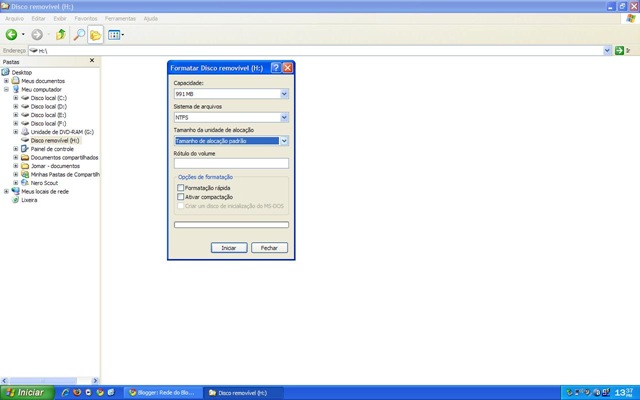
Dica do site Rededoblog.blogspot.com
Como dito, o sistema de arquivos NTFS possui muitas vantagens em relação ao FAT32, mas também pode acabar te atrapalhando em algumas situações. Caso queira se aprofundar mais no assunto, sugiro o artigo do site Tecmundo que faz um comparativo entre o NTFS e o FAT32.
Pois é, às vezes as coisas vão mesmo por água abaixo… literalmente.
Quem me conhece sabe que o meu celular Sony Ericsson w810i era muito bem cuidado e muito bem aproveitado. Não me conhece, então leia a história e luta pra comprar ele em w810i: Claro que é frustração e w810i: Claro que é surpresa.
Sempre adorei esse celular, dizendo que só trocaria se encontrasse um smartphone muito bom ou se acontecesse algum desastre com ele. É, como não encontrei ainda um super smartphone que me agradasse, o meu w810i tinha que sofrer um desastre… :( Como o título já diz, quis ver o mar…
Andando pela areia da praia, com a bermuda nas mãos, o cell caiu e eu não vi. Depois de perceber a sua fulga, voltei pra praia para realizar a operação de busca e salvamento. Perguntei para os banhistas e nada. Consegui ajuda do vendedor de picolé, que foi perguntando de quiosque em quiosque se alguém havia deixado um cell por ali. A praia já estava acabando, assim como a minha esperança, quando, de repente, surge um senhor falando: _Você quem perdeu um celular? (Meus olhos brilharam!!!) Eu achei esse aqui, só que estava dentro d’água. (Meus olhos escureceram!!!)
Celular com água (ainda mais salgada) não combinam.
Meu W810i morreu, foi se juntar a seus companheiros lá no céu dos celulares.
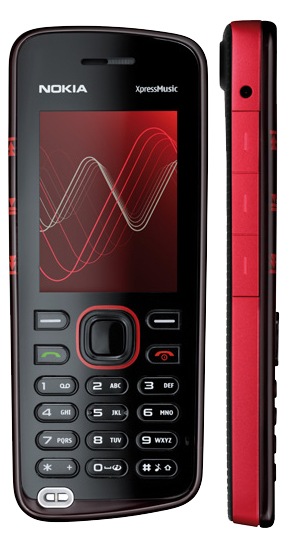
Fui na loja da Claro e pedi um cell sem flip, de graça e me deram um Nokia 5220. Apesar dele ser “tortinho”, parece ser muito bom. O áudio dele (é difícil de dar o braço a torcer) é melhor que o do w810i, vem com 1GB de memória, a sincronização com o Outlook é bem melhor que com o w810i, o software de gerenciamento do Windows é melhor também que o do w810i mas a câmera não tem flash. No fim, ganhando esse cell sem pagar nada por ele, acho até que dei sorte por ter esse modelo gratuitamente. Além de tudo, ainda ganhei a promoção de natal da Claro, onde ela irá pagar três contas minha nos próximos 6 mêses, ou seja, vou economizar R$240,00!!! Que beleza…
O Windows Live Messenger 9 é a nova versão do excelente programa de troca de mensagens da Microsoft, mas ainda está na versão beta e, por isso, muita gente pode enfrentar alguns problemas. Nos últimos comentários do post MSN: Como corrigir o erro 80048820?, os usuários estão enfrentando problemas ao se logar no Messenger 9, recebendo o seguinte erro:
“84CB000A: Signing in to Windows Live Messenger beta failed because the service is temporary unavailable. Please try again later”
O problema é que, mesmo tentando mais tarde, não se consegue logar.
Pesquisando no Google, a “solução” (está entre aspas porque considero um paliativo) é deletar a pasta Windows Live Contacts no seguinte caminho:
*O caminho está em inglês, mas dá uma idéia de onde procurar no Windows em português. ;)
Windows XP
C:\Documents and Settings\<your name>\Local Settings\Application
Data\Microsoft\Windows Live Contacts
Windows Vista
C:\Users\<your name>\AppData\Local\Microsoft\Windows Live Contacts
Ainda não instalei o Messenger 9, pois continuo com o 8.5. Quando essa 9ª versão deixar de ser beta, vou instalar.
Caso não resolva o problema com essas dicas, desistale o 9 e instale o 8.5 de volta. Quando o 9 deixar de ser beta, tu tenta de novo.
Espero que ajude.
Posts Mais Recentes


Posts Mais Populares


Meu site é hospedado por